连接与网络问题
Telegram电脑版显示“连接中”或无法连接到服务器
当Telegram客户端持续显示“连接中”状态或完全无法连接时,通常与网络环境、代理设置或服务器屏蔽有关。请按以下步骤排查:
首先确认您的电脑可以正常访问其他网站(如 google.com)。如果其他网站也无法访问,问题出在您的本地网络。
如果您在使用Wi-Fi,请尝试切换到手机热点或其他Wi-Fi网络。这有助于判断是否是当前路由器或ISP(网络服务提供商)的问题。
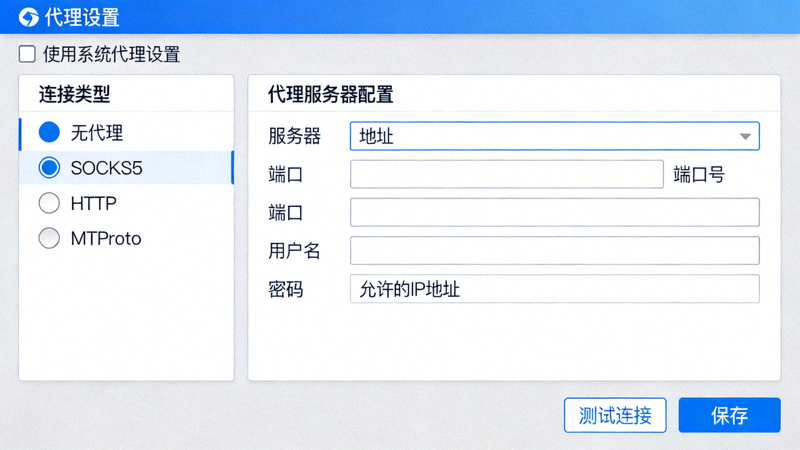
Telegram电脑版内置代理设置。请前往 设置 (Settings) → 高级 (Advanced) → 连接类型 (Connection Type)。如果您不使用代理,请确保设置为“使用系统代理设置”或“不使用代理”。如果您需要使用代理,请确保代理地址和端口正确且可用。
某些防火墙或安全软件可能会阻止Telegram的网络连接。尝试暂时禁用它们(几分钟即可),然后重启Telegram查看是否恢复连接。如果问题解决,您需要在安全软件中为Telegram添加例外规则。
消息发送失败或延迟接收
消息旁出现红色感叹号,或对方很久才收到您的消息。
- 检查网络状态图标: 查看Telegram窗口左下角的连接状态。如果显示为黄色或红色,表明连接不稳定。
- 重启Telegram: 完全退出应用程序(包括系统托盘图标),然后重新启动。
- 清除本地缓存(谨慎操作): 前往 设置 → 高级 → 存储与数据 → 清空本地缓存。这不会删除您的聊天记录(它们存储在云端),但会清除临时文件,有时能解决同步问题。
- 检查系统时间: 不正确的系统日期和时间会导致SSL证书验证失败,从而影响连接。请确保电脑的日期、时间和时区设置正确。
登录与账户问题
无法登录,收不到短信验证码或电话
Telegram登录需要手机号验证。如果收不到代码:
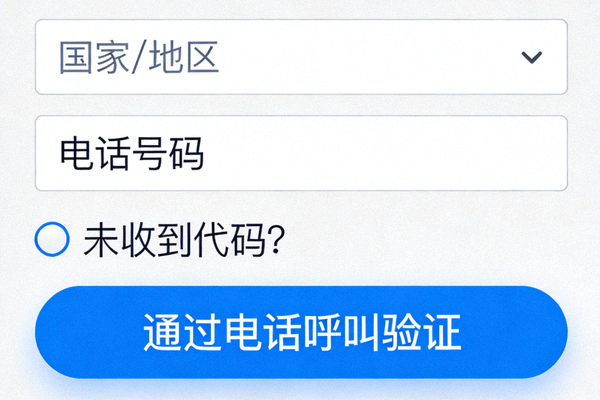
输入号码时需包含国家代码(例如中国是 +86),并去掉号码前的0。正确格式:+86 13800138000。
在短信验证码输入界面,点击“未收到代码?”(Didn't get the code?),选择“通过电话呼叫验证”(Verify via phone call)。系统会自动拨打您的电话,用语音播报验证码。
确保手机能正常接收其他短信,且SIM卡未欠费停机。尝试将SIM卡插入另一部手机接收。
如果您已在手机或其他电脑上登录了Telegram,可以在新设备登录时,选择“在其他设备上登录”(Login on other device),然后扫描弹出的二维码,无需短信验证。
提示“会话已过期”或“密码错误”
如果您设置了两步验证(即额外密码),却忘记了密码:
- 您可以通过注册邮箱找回。在密码输入界面点击“忘记密码?”(Forgot password?),系统会将重置链接发送到您设置两步验证时绑定的邮箱。
- 如果没有设置恢复邮箱或无法访问,账户将无法找回。这是Telegram为保障安全而设计的机制。
- “会话已过期”通常意味着登录状态失效,需要重新登录。请确保您记得密码,并检查网络连接后重试。
消息、聊天记录与同步问题
电脑版和手机版消息不同步
在一台设备上发送或阅读的消息,没有实时出现在另一台设备上。
请确保两台设备都处于良好的网络连接状态。Telegram的同步是近乎实时的,但依赖于稳定的网络。
在电脑版上,尝试按下 Ctrl + R(Windows/Linux)或 Cmd + R(macOS)刷新界面。或者完全退出并重启电脑版客户端。
有时用户误将消息发到了“已保存消息”(Saved Messages,即与自己的对话)中。请检查两台设备的“已保存消息”是否一致。
聊天记录丢失或部分消息不显示
- 确认查看范围: 检查是否无意中使用了搜索过滤器,或切换到了特定聊天类型(如群组、频道)。
- 云端与本地: Telegram的普通聊天记录存储在云端。只要您用同一账号登录,历史记录就应该存在。如果缺失,可能是网络问题导致加载不全。尝试滚动到聊天顶部,触发加载更早的历史记录。
- 清除缓存导致媒体丢失: 如果您清除了本地缓存,已下载的图片、视频等媒体文件会被删除,但再次点击时会重新从云端下载。文字消息不受影响。
- 账户被入侵: 极少数情况下,如果账户被他人入侵并恶意删除聊天,您可以在 设置 → 隐私与安全 → 已登录设备 中检查并终止不认识的会话。
性能、界面与功能问题
Telegram电脑版运行卡顿、反应慢或占用CPU过高
客户端运行不流畅,打字有延迟,或风扇狂转。
前往 设置 → 高级 → 使用硬件加速(如可用),尝试关闭此选项。同时,在 设置 → 聊天设置 中关闭“聊天动画”。这可以显著提升老旧或集成显卡电脑的性能。
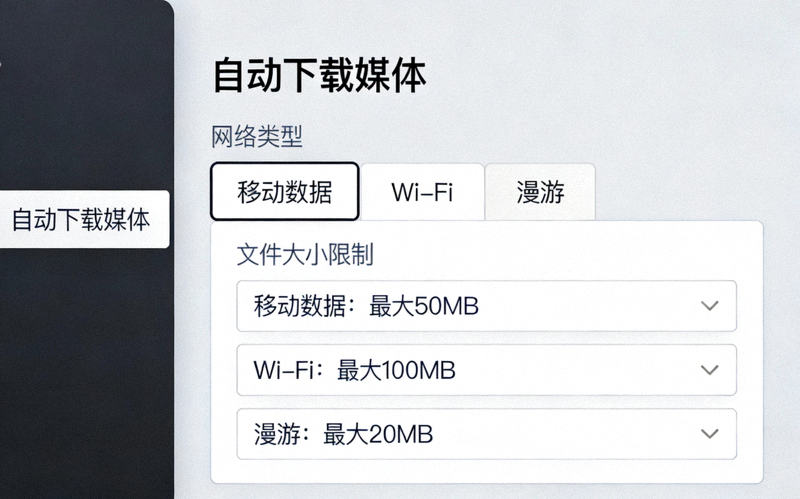
大量媒体文件自动下载会占用带宽和磁盘I/O。前往 设置 → 高级 → 自动下载媒体,为“当使用移动数据”、“当使用Wi-Fi”和“当漫游时”分别设置限制,或直接关闭自动下载。
前往 设置 → 高级 → 存储与数据。这里可以查看缓存大小,并“清空本地缓存”。您还可以设置“自动删除账户时间”和“缓存清理规则”,让Telegram自动管理存储空间。
确保您使用的是最新版本。如果问题持续,可以尝试完全卸载Telegram(备份重要数据后),然后从官网下载最新安装包重新安装。
无法发送或接收大文件(超过2GB)
Telegram电脑版支持发送最大2GB的单个文件。如果遇到问题:
- 确认文件大小: 检查文件是否确实小于2GB。
- 检查磁盘空间: 发送和接收大文件需要临时磁盘空间。确保系统盘有足够剩余空间(建议至少5GB)。
- 网络稳定性: 上传/下载大文件需要稳定持久的网络连接。不稳定的网络容易导致传输中断。
- 文件格式限制: Telegram对可执行文件(.exe, .apk等)的传输有时会有限制或警告,但通常不影响发送。尝试将文件压缩为.zip或.rar格式后再发送。
通知不显示或没有声音
前往 设置 → 通知与声音。确保“消息通知”已开启,并检查“显示消息预览”等选项是否符合您的需求。同时检查“静音”设置,确保您没有将特定聊天或全局静音。
Windows: 进入系统“设置” > “系统” > “通知和操作”,确保Telegram的通知权限是打开的。
macOS: 进入“系统偏好设置” > “通知”,在左侧列表中找到Telegram,确保允许通知。
确保电脑的操作系统未开启“勿扰模式”(Windows)或“专注模式”(macOS),这些模式会屏蔽所有应用通知。
其他常见问题
如何更新到最新版本的Telegram电脑版?
Telegram桌面客户端通常会自动检查并提示更新。您也可以手动检查:
- Windows: 点击左上角菜单 ≡ → “检查更新”(Check for Updates)。
- macOS: 点击屏幕顶部菜单栏的 “Telegram” → “检查更新”。
- 如果自动更新失败,建议直接访问 官方网站 下载最新安装包进行覆盖安装。
如何彻底卸载Telegram电脑版?
完全卸载需要删除程序和本地数据:
- Windows: 通过“设置”->“应用”正常卸载程序。然后,在文件资源管理器中导航至
%AppData%\Telegram Desktop和%LocalAppData%\tdata(一个以您的用户ID命名的文件夹),删除这些文件夹以清除所有本地数据。 - macOS: 将应用程序从“应用程序”文件夹拖到废纸篓。然后,在Finder中按下 Cmd + Shift + G,输入
~/Library/Group Containers/和~/Library/Application Support/,查找并删除与“Telegram”或“ru.keepcoder.Telegram”相关的文件夹。
1. 访问 Telegram电脑版官方网站 获取更多帮助资源。
2. 考虑在官方社区或论坛(请注意甄别信息真伪)描述您的问题详情,包括操作系统版本、Telegram版本和具体的错误信息,寻求社区帮助。