Telegram电脑版如何下载与安装?
本教程将一步步指导您完成Telegram桌面版在Windows和macOS系统上的下载、安装及初始设置。无论您是初次使用还是需要重新安装,按照以下指南即可快速完成。

本教程将一步步指导您完成Telegram桌面版在Windows和macOS系统上的下载、安装及初始设置。无论您是初次使用还是需要重新安装,按照以下指南即可快速完成。
首先,根据您的操作系统选择正确的版本进行下载。Telegram官方为不同平台提供了专门的安装程序。
下载完成后,找到名为 TGlets-stup1.7.79.zip 的压缩文件,将其解压。然后双击运行解压出的 Telegram.exe 安装程序。
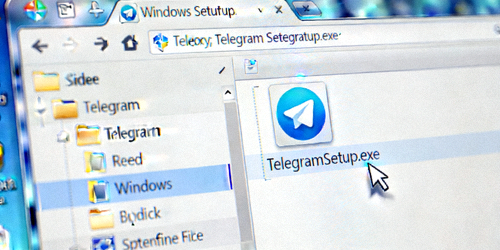
安装向导将自动启动。您可以选择安装语言(通常自动检测为系统语言),并阅读许可协议。点击“下一步”或“安装”继续。
可选设置: 您可以选择为所有用户安装,或仅为当前用户安装。也可以选择是否创建桌面快捷方式。
安装过程通常很快。完成后,您可以选择“立即运行 Telegram”并点击“完成”。桌面上会出现 Telegram 的快捷方式。
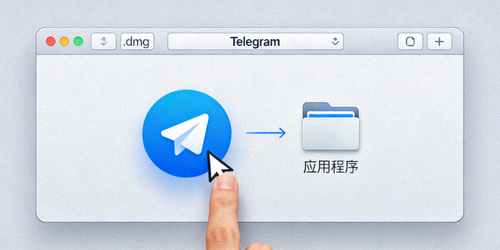
如果您从官方网站下载了 .dmg 文件,请在“下载”文件夹中找到它并双击打开。屏幕上将出现一个包含 Telegram 应用图标的窗口。
将窗口中的 Telegram 图标拖拽到旁边的“应用程序”文件夹快捷方式上。这会将 Telegram 复制到您的应用程序目录中。
打开“应用程序”文件夹,找到 Telegram 并双击运行。如果是首次从非 App Store 下载的应用,macOS 可能会提示“无法打开,因为无法验证开发者”。此时需要进入“系统偏好设置”->“安全性与隐私”中允许运行。
运行 Telegram 后,您将看到欢迎界面。在输入框中输入您的手机号码(包括国家代码,例如中国为 +86),然后点击“下一步”。

Telegram 会向您输入的手机号发送一条包含验证码的短信。将收到的验证码输入到客户端中。如果您已在其手机版上登录,也可能通过已登录的设备推送验证请求。
登录后,Telegram 会询问您是否要从云端同步聊天记录。选择“同步”即可将您在其他设备上的聊天记录加载到电脑版中。所有记录均经过端到端加密。
登录后,点击左上角菜单按钮 -> 选择“Settings”(设置)-> 在“General”(通用)选项卡中找到“Language”(语言)选项,将其切换为“简体中文”即可。

现在您可以开始使用 Telegram 电脑版了!您可以通过搜索框添加联系人、创建群组或加入频道。利用电脑的大屏幕和键盘,处理消息和文件将更加高效。
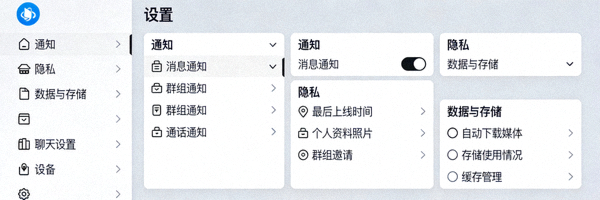
建议您访问“设置”菜单,根据个人喜好调整通知声音、隐私选项(如上次在线时间)、聊天背景以及数据与存储设置(如下载路径)。