功能概述
Telegram桌面端的最新版本(v8.2及以上)引入了两项重要的视频体验增强功能,旨在提升用户在电脑上观看视频消息的便利性和多任务处理能力。
视频消息自动播放
当您滚动浏览包含视频消息的聊天时,视频将在进入视图时自动开始静音播放。此功能模仿了现代社交媒体的体验,让您快速预览视频内容,而无需手动点击播放按钮。
画中画 (PiP) 模式
在播放任何视频(包括视频消息、YouTube链接预览等)时,您可以点击新的画中画按钮。视频将缩小为一个可移动、可调整大小的浮动窗口,始终置顶于其他窗口之上,方便您边看视频边处理其他工作或浏览其他聊天。
如何启用与使用
1 确保更新到最新版本
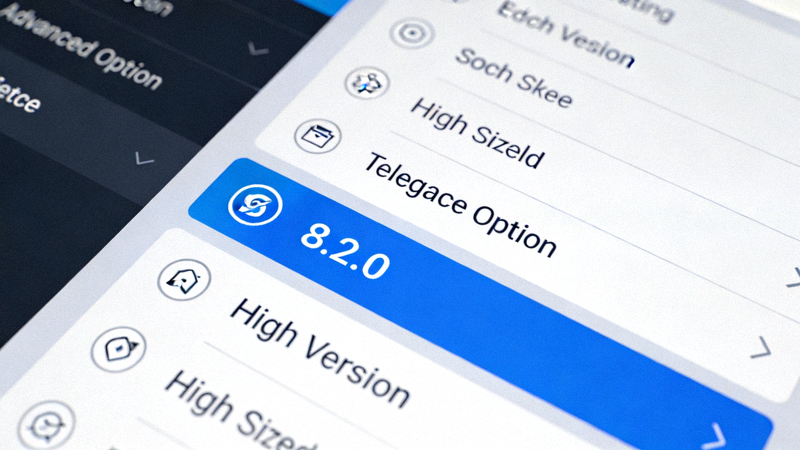
首先,请打开Telegram桌面端,前往 设置 (Settings) -> 高级 (Advanced) 查看当前版本。确保您的版本号不低于 8.2.0。您可以通过官方网站 https://telegremxia.com 下载最新安装包。
2 体验自动播放
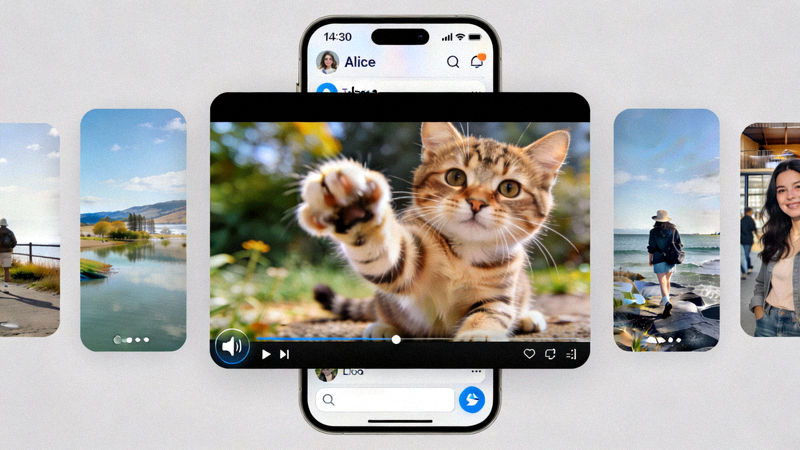
更新后,自动播放功能默认开启。只需打开一个包含视频消息的聊天,上下滚动。当视频消息进入屏幕中央区域时,它将自动开始静音播放。将鼠标悬停在视频上会显示播放控件和音量按钮。
3 使用画中画模式
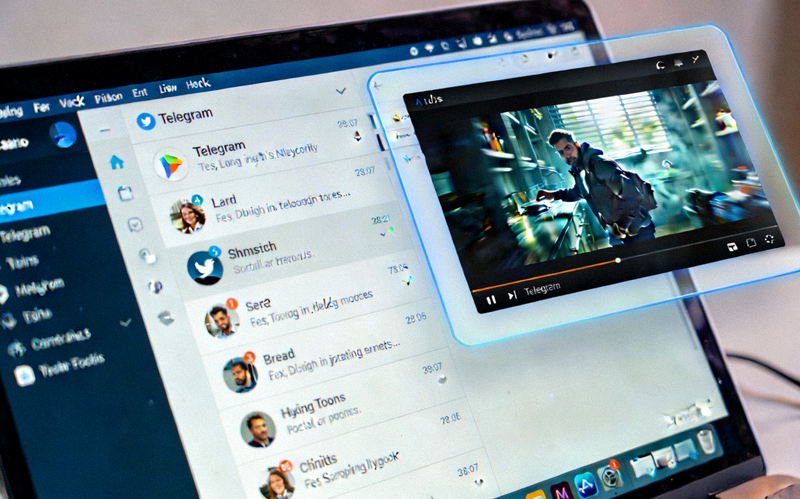
点击任何正在播放的视频,在播放控制栏上找到新的画中画图标(通常是一个小窗口形状)。点击后,视频会脱离聊天窗口,变成一个始终置顶的浮动窗口。您可以拖动它到屏幕任意角落,或拖动边缘调整大小。
4 管理设置(可选)
如果您不希望视频自动播放,可以前往 设置 (Settings) -> 聊天设置 (Chat Settings),找到 “自动播放媒体” (Auto-play media) 选项,将其关闭。画中画模式没有全局开关,仅在每次播放时手动启用。
功能优势与适用场景
提升浏览效率
在快速浏览群组或频道时,自动播放让您无需点击即可了解视频大意,显著节省时间。
增强多任务能力
画中画模式让您在工作、写作或浏览其他聊天时,不错过重要的教程视频、会议录像或娱乐内容。
灵活的观看体验
浮动窗口可以移动到第二块屏幕,或调整到合适的大小和位置,适应您个性化的桌面布局。
典型使用场景示例
- 学习与教程: 观看教程视频时,使用画中画模式,同时打开文档或代码编辑器进行实操。
- 工作会议: 在团队群组中回顾会议录像片段,同时继续处理邮件或其他聊天对话。
- 内容审核: 管理员快速浏览频道内用户提交的大量视频内容,自动播放加速预览过程。
- 休闲娱乐: 朋友分享有趣短视频时,无需切换聊天窗口即可观看,保持对话流畅。