Telegram电脑版(桌面客户端)默认可能不是中文界面,这给一些用户带来了使用上的不便。本文将提供清晰、详细的步骤,帮助您快速将Telegram的界面语言更改为简体中文。无论您使用的是Windows系统还是macOS系统,都可以按照以下教程操作。
Windows系统设置中文界面步骤
打开Telegram并进入设置菜单
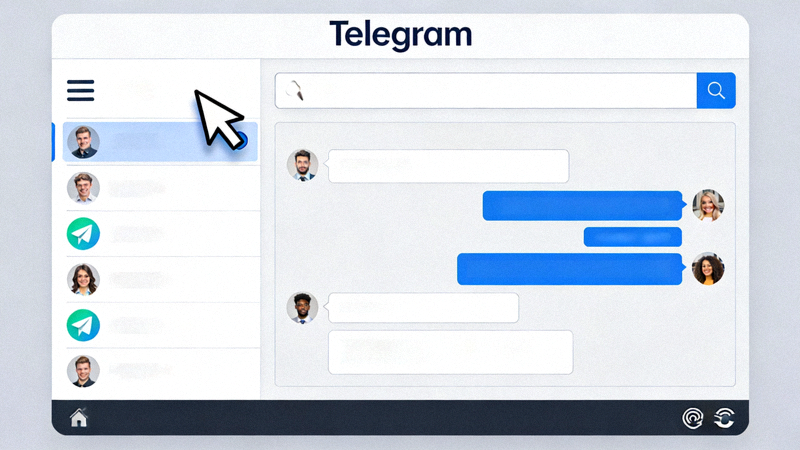
首先,确保您已经在电脑上安装并登录了Telegram桌面版。在软件主界面的左上角,点击三条横线的“菜单”按钮(或直接按快捷键 Ctrl + ,),然后从下拉菜单中选择“Settings”(设置)。
找到语言选项
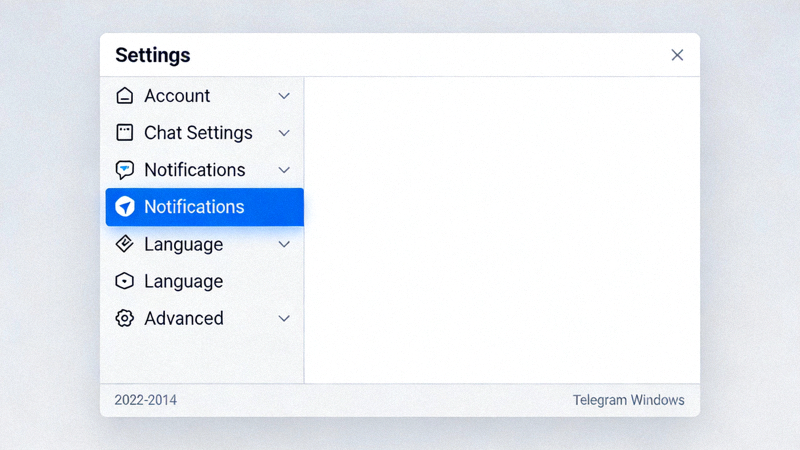
进入“Settings”(设置)页面后,您会看到左侧有一排选项列表。请点击列表中的“Language”(语言)选项。这个选项通常带有地球图标。
选择简体中文
点击“Language”后,右侧会显示一个语言列表。在列表中找到“简体中文 (Simplified Chinese)”,并点击它。有些版本可能直接显示“Chinese (Simplified)”。点击后,界面会立即刷新并切换为中文。

macOS系统设置中文界面步骤
打开Telegram偏好设置
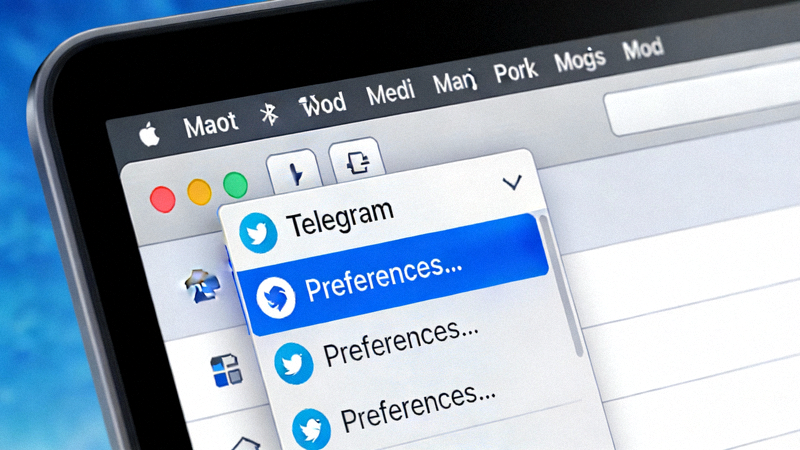
在macOS上运行Telegram并登录后,点击屏幕顶部菜单栏的“Telegram”菜单,然后在下拉菜单中选择“Preferences...”(偏好设置...),或者直接使用快捷键 Command + ,。
进入语言与地区设置
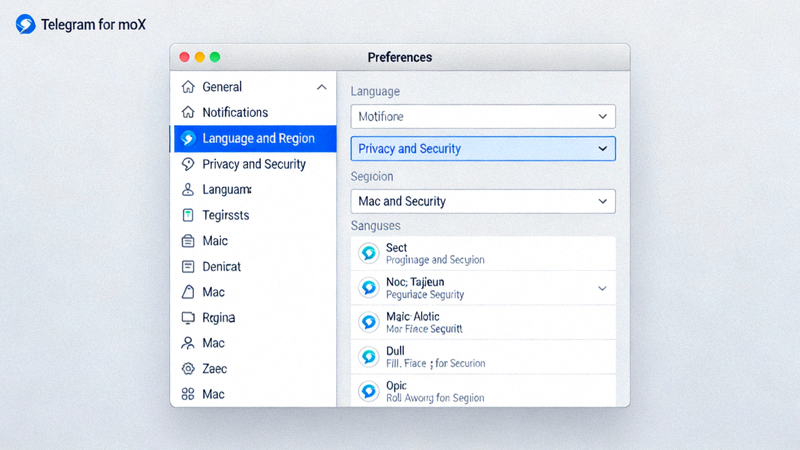
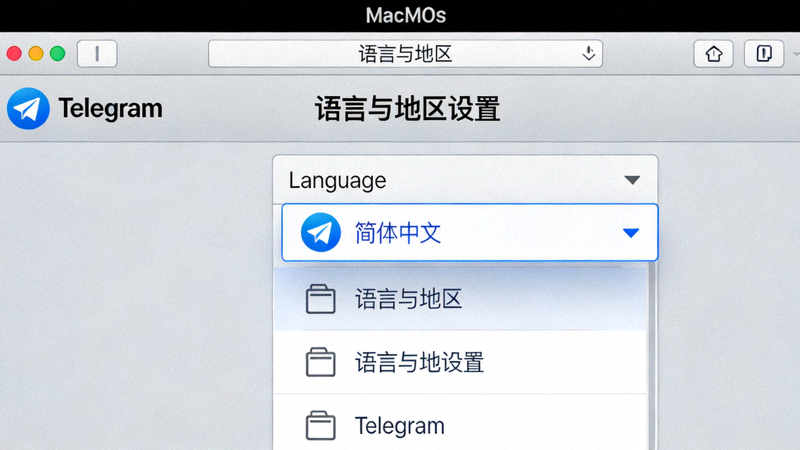
在弹出的“Preferences”(偏好设置)窗口中,点击左侧列表中的“Language and Region”(语言与地区)图标(通常是一个地球和文字A的图标)。
切换为中文并应用
在“Language”(语言)下拉选择框中,找到并选择“简体中文”或“Chinese (Simplified)”。选择后,您可能需要点击窗口右下角的“Save”(保存)或“Apply”(应用)按钮,更改才会生效。关闭窗口后,界面将变为中文。
常见问题与解答
Q1: 设置完成后,为什么部分内容还是英文?
A: 这通常是正常的。Telegram的某些高级设置项、开发者相关功能或第三方主题/贴纸包的描述可能没有完全翻译。核心的聊天、设置菜单等界面应该已全部中文化。
Q2: 切换语言后,我的聊天记录会丢失吗?
A: 完全不会。 切换界面语言只是一个显示设置,不会影响您的任何账户数据、聊天记录、联系人或文件。所有内容都会完好无损地保留。
Q3: 如何将语言改回英文或其他语言?
A: 操作步骤与上述设置中文的步骤完全相同,只需在语言列表中选择“English”或您想要的其他语言即可。
Q4: 我找不到“Language”选项怎么办?
A: 请确保您的Telegram桌面版已更新到最新版本。您可以在“Settings”(设置) > “Advanced”(高级)中检查更新。过旧的版本可能界面布局不同或缺少语言选项。
总结
将Telegram电脑版设置为中文界面是一个非常简单快速的过程,只需在设置中找到语言选项并选择“简体中文”即可。熟悉的中文界面能极大提升您的使用效率和舒适度。如果您在操作中遇到任何问题,可以访问我们的常见问答页面寻求更多帮助。