无论您是更换新电脑、重装系统,还是希望在多台设备间同步数据,备份Telegram聊天记录都是至关重要的。与许多即时通讯工具不同,Telegram采用独特的云同步与本地备份相结合的方式。本教程将详细讲解在Telegram电脑版上备份和恢复聊天记录的几种方法。
第一部分:理解Telegram的备份机制
云同步 vs. 本地备份
云同步(默认):这是Telegram的核心特性。您的消息、联系人、群组和频道信息(除了秘密聊天)都安全地存储在Telegram的加密云服务器上。当您在新设备上登录同一账号时,这些数据会自动同步下来。这意味着您无需手动备份即可在手机和电脑间无缝切换。
本地备份(手动):这指的是将您电脑客户端本地的所有数据(包括聊天记录、媒体文件、设置)导出为一个或多个文件,保存在您的电脑硬盘或外部存储设备上。这对于创建数据快照、进行完整归档或在没有网络时恢复数据非常有用。
第二部分:方法一 - 使用内置导出功能(本地备份)
打开设置菜单
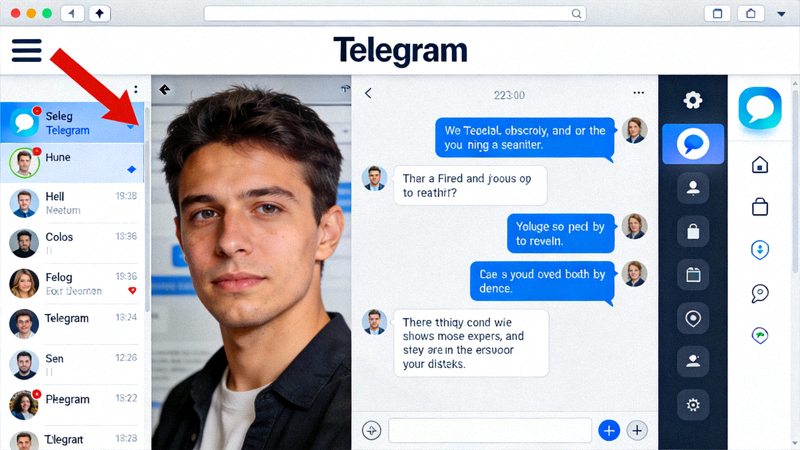
在Telegram电脑版主界面的左上角,点击三条横线的“菜单”图标,然后选择底部的 “设置 (Settings)”。
进入高级设置
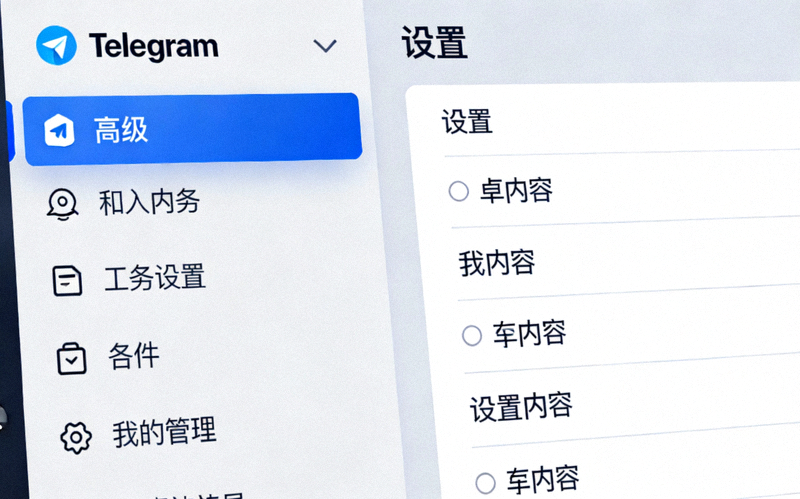
在设置窗口的左侧边栏,点击 “高级 (Advanced)” 选项。
找到导出数据选项
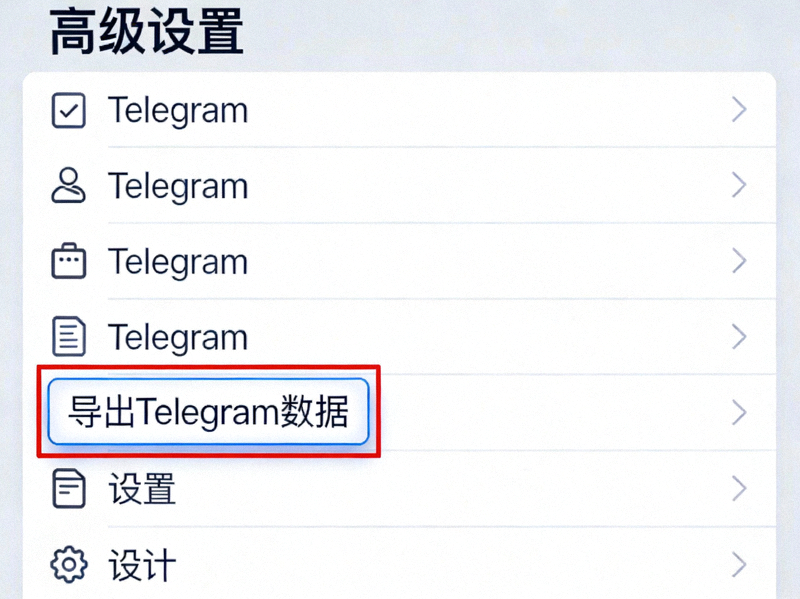
在高级设置页面中,向下滚动,找到并点击 “导出Telegram数据 (Export Telegram Data)”。
选择备份内容
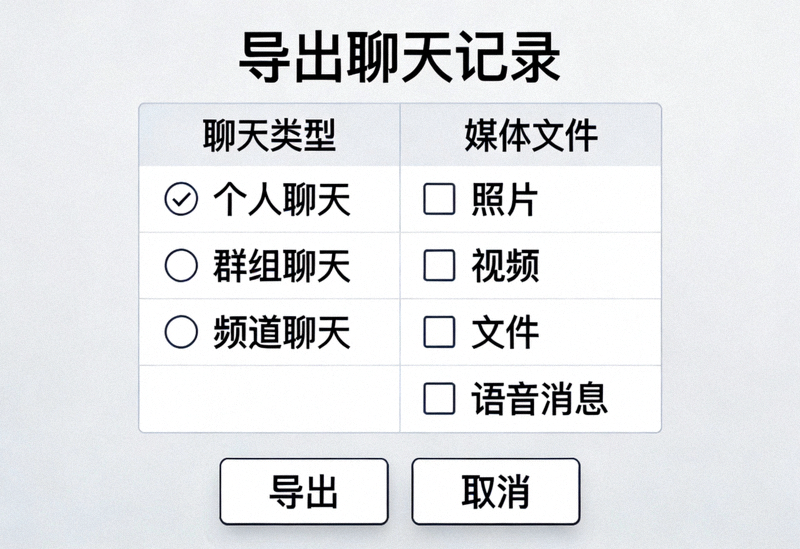
在弹出的窗口中,您可以选择要导出的内容:
- 个人聊天:与好友的一对一对话。
- 群组和频道:您加入或管理的群组和频道。
- 媒体文件:照片、视频、文档等。您可以选择导出大小限制(如“1MB以下”以避免导出过大文件)。
选择完成后,点击 “导出 (Export)” 按钮。
保存备份文件
选择您电脑上一个安全且容易记住的位置来保存备份文件(例如,外部硬盘、云盘文件夹)。备份过程可能需要几分钟到几十分钟,具体取决于您的数据量。完成后,您会得到一个包含HTML报告和媒体文件的文件夹。
第三部分:方法二 - 通过云同步自动恢复(适用于更换电脑或重装后)
在新设备上安装Telegram电脑版
从官方网站下载并安装Telegram桌面客户端。
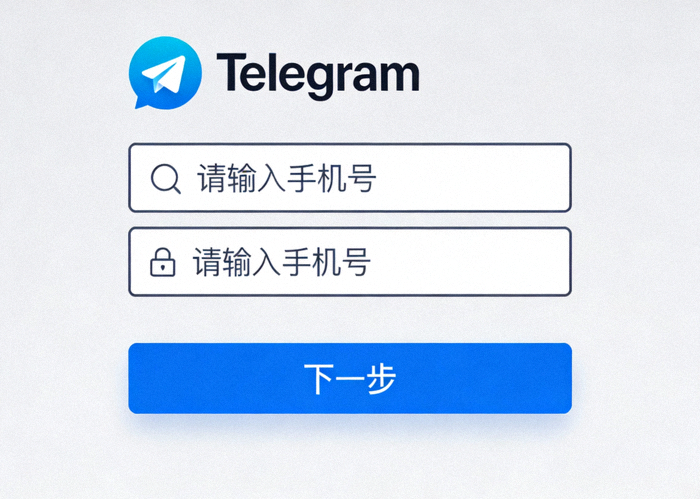
使用手机号登录
打开应用,输入您的手机号(需与原有账号一致),并完成短信验证码验证。
等待云同步完成
登录成功后,Telegram会自动从云端服务器拉取您的所有聊天记录、联系人和群组列表。这个过程是自动的,您会在聊天列表中看到历史对话逐渐加载出来。媒体文件可能需要更长时间同步,取决于网络速度。
第四部分:方法三 - 手动替换本地数据文件(高级用户)
此方法适用于希望将旧电脑上的完整Telegram本地数据(包括缓存)迁移到新电脑的场景。
定位旧电脑上的数据文件夹
Windows: %AppData%\Telegram Desktop\
macOS: ~/Library/Application Support/Telegram Desktop/
此文件夹内包含 tdata 等子文件夹,存放所有本地数据。
备份并复制文件夹
将整个 Telegram Desktop 文件夹(或至少其中的 tdata 文件夹)压缩并复制到安全的位置(如U盘)。
在新电脑上替换文件
在新电脑上安装Telegram但不要登录。退出Telegram进程。将备份的 tdata 文件夹复制到新电脑的对应路径(见步骤1),覆盖现有的空文件夹。
启动并验证
重新启动Telegram电脑版。如果操作正确,您应该会直接进入账号,并看到所有本地缓存的数据。
备份与恢复方法总结对比
| 方法 | 优点 | 缺点 | 适用场景 |
|---|---|---|---|
| 云同步恢复 | 全自动、跨平台即时、无需手动操作、安全加密 | 不包含秘密聊天;依赖网络;可能不包含未同步的本地媒体 | 日常换机、重装系统、多设备同步 |
| 内置导出(本地备份) | 可离线查看(HTML)、完整控制备份内容、可归档 | 手动操作、备份文件为明文、不包含秘密聊天、恢复过程繁琐 | 创建长期归档、合规性存档、离线备份 |
| 手动替换数据文件 | 可迁移全部本地数据(包括缓存) | 操作复杂、有风险、版本兼容性问题 | 高级用户完整迁移本地环境 |
常见问题解答 (FAQ)
Q1: 备份文件包含我的密码吗?安全吗?
A: 不包含。备份文件只包含您的聊天历史和媒体文件。您的账号密码和双因素认证信息是独立管理的。但请注意,HTML备份文件是明文,任何能访问该文件的人都能阅读您的聊天记录,因此务必加密存储。
Q2: 我可以备份“秘密聊天”吗?
A: 不可以。由于端到端加密的设计原则,“秘密聊天”的内容仅存在于发起聊天的两台设备上,无法导出或云同步。如果您卸载了应用或更换设备,秘密聊天的记录将永久丢失。
Q3: 备份文件有多大?可以只备份文字吗?
A: 大小取决于您选择的媒体文件范围。在导出时,您可以选择不导出媒体,或只导出小尺寸的媒体(如设置“1MB以下”),从而显著减小备份文件体积。
Q4: 我能在另一台电脑上导入本地备份文件吗?
A: Telegram没有直接的“导入”按钮。您可以通过方法三(替换数据文件)来尝试,但更通用的方式是:在新电脑上通过云同步恢复主要数据,然后使用HTML备份文件作为离线参考。